-->
Showing posts with label Tips & Trick. Show all posts
Cara Membuat NickName Keren di Game Hago
Lihat Detail

Cara Membuat NickName Keren di Game Hago


Seseorang pasti menginginkan nickname yang keren dan menarik untuk gamenya. Salah satunya pada game Hago. Di game Hago, anda bisa membuat dan memakai nickname keren. Banyak pemain hago yang mengganti nickname mereka menggunakan font keren.

Jika anda belum mengerti cara mengganti nickname keren di hago, MasTutor akan memberitahu cara mengganti nickname keren hago. Namun, anda memerlukan aplikasi tambahan jika ingin mengganti nickname keren hago.

Cara Membuat NickName keren di Hago

Untuk menerapkan cara ini, pastikan h panda memiliki cukup ruang untuk mendownload dan menginstal aplikasi tambahan yang dibutuhkan. Berikut ini langkah-langkahnya :
  1. Pertama buka playstore untuk mendownload aplikasi tambahan ini.
  2. Selanjutnya unduh FancyKey Keyboard secara gratis di playstore.
  3. Jika FancyKey Keyboard sudah terinstall, atur keyboard tersebut menjadi keyboard default.
  4. Jika sudah, buka aplikasi hago, lalu klik profil dipojok kiri atas.
  5. Selanjutnya klik foto profil dan klik ikon pensil dipojok kanan atas.
  6. Lalu klik Nama, maka akan muncul keyboard yang sudah di install tadi.
  7. Lalu klik ikon F dipojok kiri, maka akan muncul font-font keren. Pilih sesuai keinginan anda.
  8. Kreasikan nama sesuai yang anda inginkan.

Setelah melakukan semua langkah diatas, maka anda telah berhasil mengubah nickname hago anda menjadi lebih keren dan kekinian.

Akhir Kata

Sekian informasi mengenai cara membuat nickname keren hago. Semoga cara diatas bisa berfungsi seusai dengan yang anda harapkan. Bagikan artikel ini ke teman anda, agar teman anda mengetahui apa yang anda ketahui. Have a Nice Day !

2 Cara Screenshot Samsung Galaxy A10
Lihat Detail

2 Cara Screenshot Samsung Galaxy A10


Pada kesempatan kali ini saya akan memberitahu cara screenshot pada Samsung galaxy A10. Samsung galaxy A10 sendiri merupakan salah satu seri smartphone dari brand yang sudah populer yaitu Samsung. Sebelumnya mari kita bahas sedikit mengenai spesifikasi yang dimiliki oleh Samsung galaxy A10 ini.

Samsung galaxy A10 ini hadir pertama kali pada bulan februari dan dirilis dipasaran pada bulan maret 2019. Samsung galaxy A10 dibekali layar berukuran 6,2 inci oleh Samsung yang sudah menggunakan desain waterdrop yang sedang kekinian dan menjadikan smartphone ini lebih menarik.

Smartphone ini memiliki kapasitas RaM sebesar 2GB dengan memori internal 32 GB. Smartphone ini juga memiliki kapasitas baterai yang cukup yaitu sebesar 3400 mAh saja. Memang smartphone ini ditujukan untuk pasaran kelas menengah kebawah.

Untuk melakukan screenshot pada Samsung galaxy A10, anda bisa menggunakan beberapa cara untuk melakukannya. Bagi anda yang belum mengetahuinya, yuk simak dan ikuti langkah – langkah dibawah ini :

Screenshot menggunakan tombol fisik


  1.  pertama, anda buka area halaman yang ingin anda screenshot terlebih dahulu.
  2.  Lalu tekan tombol power dan volume bawah untuk melakukan screenshot.
  3. Tekan kedua tombol tersebut hingga layar berkedip.
  4. Jika layar sudah berkedip, tandanya proses screenshot sudah selesai.
      Untuk melihat hasil screenshot tadi, anda bisa melihatnya di galeri. Biasanya hasil screenshot akan tersimpan pada album screenshot.

Screenshot menggunakan palm swipe

Untuk menggunakan fitur ini, anda hatrus mengaktifkan fitur ini terlebih dahulu. Berikut ini langkah – langkahnya :

  1. Pertama buka aplikasi settings  yang ada pada smartphone Samsung galaxy A10 milik anda.
  2. Selanjutnya cari dan klik menu Advanced Feature.
  3. Kemudia klik menu motion and gesture yang ada di halaman itu.
  4. Lalu aktifkan opsi Palm swipe to capture agar anda bisa menggunakan fitur palm swipe untuk screenshot.
  5. Jika fitur sudah aktif, buka area halaman yang ingin anda screenshot.
  6. Lalu lakukan screenshot dengan mengusap layar dari kanan ke kiri dengan jari – jari posisi miring seperti pisau.
  7. Jika layar berkedip, tandanya screenshot sudah selesai dilakukan.

Akhir Kata

Sekian cara melakukan screenshot di hp samsung galaxy A10. Semoga cara diatas bisa berfungsi seusai dengan yang anda harapkan. Bagikan artikel ini ke teman anda, agar teman anda mengetahui apa yang anda ketahui. Have a Nice Day !


Cara mengaktifkan layar samsung A20 tanpa tombol
Lihat Detail

Cara mengaktifkan layar samsung A20 tanpa tombol


Samsung galaxy A20 adalah salah satu seri smartphone yang diproduksi oleh brand Samsung. Smartphone ini berhasil menarik perhatian karena harga yang tidak menguras dompet tetapi memiliki spesifikasi yang mumpuni.

Pada artikel ini saya akan memeberitahu cara mengaktifkan fitur membangunkan layar dengan mengetuk 2x. Namun sebelum melanjutkan pembahasan, berikut ini spesifikasi samsung A20.

Samsung galaxy A20 memiliki layar dengan ukuran 6,4 inci dengan desain waterdrop yang membuat smartphone ini semakin keren dan menarik. Samsung galaxy A20 ditenagai oleh chipset Exynos 7884 dan memiliki kapasitas RAM sebesar 3GB dengan memori internal sebesar 32GB. Samsung galaxy A20 juga sudah memiliki dual camera belakang. Pastinya hasil jepret akan lebih bagus.

Cara mengaktifkan ketuk 2x untuk membangunkan layar
  1. Buka aplikasi settings yang ada pada smartphone Samsung galaxy A20 anda terlebih dahulu.
  2. Selanjutnya cari dan klik menu Gerakan dan Gesture.
  3. Lalu aktifkan fitur Ketuk dua kali untuk mengaktifkan yang ada dihalaman tersebut.
  4. Jika anda sudah selesai mengaktifkannya, selanjutnya matikan smartphone anda.
  5. Ketuk layar sebanyak dua kali dengan cepat.
  6. Apabila layar aktif, tandanya anda sudah berhasil mengaktifkan fitur ini.

Setelah anda mengaktifkan fitu ketuk layar dua kali untuk bangun, maka anda tidak perlu menekan tombol power lagi untuk membangunkan layar. Sekarang anda cukup mengetuk layar sebanyak dua kali untuk membangunkan layar.

Cara diatas adalah cara mengaktifkan fitur ketuk dua kali untuk membangunkan layar smartphone Samsung galaxy A20. Mungkin cara diatas juga bisa anda gunakan pada smartphone seri A lainnya. Seharusnya cara untuk melakukannya tidaklah jauh berbeda karena masih satu seri.

Akhir Kata

Sekian cara mengenai cara membangunkan layar Samsung A20 tanpa tombol power. Semoga cara diatas bisa berfungsi seusai dengan yang anda harapkan. Bagikan artikel ini ke teman anda, agar teman anda mengetahui apa yang anda ketahui. Have a Nice Day !

Cara Membuka Situs yang Diblokir tanpa aplikasi dan menggunakan aplikasi
Lihat Detail

Cara Membuka Situs yang Diblokir tanpa aplikasi dan menggunakan aplikasi


Beberapa situs telah sudah diblokir di negara indonesia. Namun bagi anda yang ingin tetap mengakses dan membuka situs yang diblokir tersebut, anda sekarang dapat membukanya.

Pada kesempatan kali ini MasTutor akan memberitahu cara membuka situs website yang diblokir oleh internet positif tanpa aplikasi.

Ternyata situs-situs tidak hanya diblokir oleh kominfo saja, namun provider internet yang anda gunakan juga bisa memblokir beberapa situs yang mereka inginkan.


Cara Membuka Situs yang Diblokir dengan mudah

Sebenarnya banyak cara yang bisa anda terapkan untuk tetap bisa mebuka situs yang diblokir. Namun pada kesempatan kali ini mastutor hanya akan membahas beberapa cara membuka situs yang diblokir. Berikut ini cara yang menurut mastutor sangat mudah untuk diikuti.

1. Tanpa aplikasi ( Menggunakan Web Proxy)

Pertama, anda bisa membuka situs yang terblokir menggunakan webproxy, jadi anda tidak perlu mendownload atau menginstall aplikasi tambahan lagi. Berikut ini langkah-langkah membuka situs yang diblokir menggunakan webproxy :
  1. Pertama, buka web browser yang biasa anda gunakan. Mastutor merekomendasikan menggunakan Google Chrome.
  2. Selanjutnya masukkan salah satu url berikut : https://croxyproxy.com/ , https://proxysite.com/ ke kolom pencarian.
  3. Jika halaman website sudah berhasil dibuka, cari kolom pencarian dihalaman tersebut.
  4. Apabila anda sudah menemukannya, masukkan url website yang ingin anda akses ke kolom pencarian tadi. Lalu klik Go.
Setelah melakukan langkah-langkah diatas, anda sekarang sudah bisa membuka situs yang diblokir tanpa bantuan aplikasi.

2. Menggunakan Aplikasi Tambahan (VPN)


Jika cara pertama bisa dilakukan tanpa aplikasi, di cara kedua ini anda memrlukan aplikasi tambahan yang bisa anda dapatkan di playstore secara gratis maupun berbayar. Anda harus menginstall aplikasi vpn terlebih dahulu di perangkat anda. Berikut ini langkah-langkahnya :
  1. Pertama download dan install aplikasi VPN gratis maupun berbayar, Anda bisa mendapatkannya di google playstore jika anda menggunakan smartphone android.
  2. Jika aplikasi vpn telah terpasang, lalu buka aplikasi vpn tersebut dan klik tombol hubungkan atau Connect. Tunggu hingga berhasil terhubung.
  3. Jika sudah terhubung, sekarang buka web browser yang biasa anda gunakan. Lalu masukkan url situs yang ingin anda buka.
  4. Maka situs yang diblokir pun  akan bisa dibuka dan diakses sepenuhnya.
Cukup mudah bukan cara membuka situs yang diblokir menggunakan aplikasi tambahan ? anda bisa menerapkan cara ini di perangkat manapun.

Akhir Kata

Anda bebas memilih untuk menggunakan cara yang mana, senyamannya anda saja. Namun disetiap cara pasti ada kelebihan dan kekurangannya. Semoga cara diatas bisa berfungsi seusai dengan yang anda harapkan. Bagikan artikel ini ke teman anda, agar teman anda mengetahui apa yang anda ketahui. Have a Nice Day !

4 Cara Mengetahui versi windows
Lihat Detail

4 Cara Mengetahui versi windows

Windows merupakan sistem operasi yang sudah digunakan oleh banyak orang. Windows memiliki beberapa versi, seperti windows xp, windows 7, windows 8 dan versi terbarunya yaitu windows 10.

Jika anda penasaran dengan versi windows yang anda gunakan, anda bisa mengecek langsung pada perangkat anda. Pada kesempatan kali ini, mastutor akan memberitahu empat cara untuk mengetahui versi windows. 

Cara Mengetahui Versi Windows

Terdapat 4 cara untuk mengetahui versi windows yang anda gunakan, berikut ini langkah-langkahnya.

Menggunakan WinVer

WinVer merupakan kependekan dari Windows Version. Dengan Windows version anda bisa mengetahui versi windows yang anda gunakan. Berikut ini langkah-langkahnya :
  1. Pertama, Tekan ikon windows + R atau buka kolom pencarian dengan mengklik ikon windows di pojok kiri bawah.
  2. Selanjutnya ketik winver pada kolom pencarian, lalu enter atau klik OK.
  3. Maka akan muncul beberapa informasi, salah satunya versi windows yang anda gunakan.

Menggunakan DxDiag

DxDiag atau DirectX Diagnosist Tools merupakan tools bawaan windows, tools ini dapat anda gunakan juga untuk mengetahui versi windows yang anda gunakan. Berikut ini langkah-langkahnya :
  1. Tekan ikon windows + R pada keyboard untuk membuka kolom pencarian.
  2. Ketikkan dxdiag pada kolom pencarian, lalu enter.
  3. Maka akan muncul beberapa informasi mengenai sistem yang anda gunakan. Salah satunya veri windows yang anda gunakan.

Menggunakan Msinfo32

Berikut ini langkah-langkahnya :
  1. Buka kolom pencarian atau tekan ikon windows + R pada keyboard.
  2. Ketikkan msinfo32 pada kolom pencarian, lalu enter.
  3. Maka akan muncul beberapa informasi mengenai perangkat anda.

Mengguanakn CMD

CMD meruapakn Terminalnya windows. Anda bisa mengecek versi windows menggunakan CMD. Berikut ini langkah-langkahnya :
  1. Tekan ikon windows + R lalu ketikkan cmd pada kolom pencarian. Enter.
  2. Maka akan muncul terminal, selanjutnya ketikkan systeminfo lalu enter.
  3. Maka akan muncul informasi-informasi mengenai perangkat anda.

Akhir Kata

Sekian mengenai cara mengetahui versi windows dengan mudah. Semoga cara diatas bisa berfungsi seusai dengan yang anda harapkan. Bagikan artikel ini ke teman anda, agar teman anda mengetahui apa yang anda ketahui. Have a Nice Day !
Cara mengganti font hp oppo tanpa root
Lihat Detail

Cara mengganti font hp oppo tanpa root

Terkadang tampilan smartphone yang biasa-biasa saja akan membuat anda bosan melihat smartphone tersebut. Banyak cara yang dapat anda lakukan untuk membuat tampilan smartphone anda lebih menarik, unik dan berbeda dari yang lainnya.
Pada kesempatan kali ini, mastutor akan memberikan cara untuk memngubah tampilan smartphone oppo dengan cara mengubah font berwarna. Dengan mengganti font smartphone oppo yang anda miliki, diharapkan tampilan smartphone anda lebih menarik dan lebih unik. Untuk mengganti font pada smartphone oppo, anda tidak perlu melakukan proses root. Cara yang mastutor berikan akan sangat mudah dan bisa diterapkan oleh siapa saja dan smartphone oppo jenis apa saja, namun versi terbaru pastinya yang baru dirilis tahun 2019 ini. YUk langsung aja gaessss . . .

Cara Mengganti Font pada Smartphone OPPO

Pastikan smartphone oppo anda dirilis pada tahun 2019, jika bukan silahkan coba terlebih dahulu tetapi mastutor tidak menjamin mengenai keberhasilannya. Berikut ini adalah cara mengubah font di hp oppo :

 1. Pertama, download aplikasi zFont di playstore.
 2. Jika sudah terinstall, buka aplikasi tersebut lalu pilih font yang anda sukai.
 3. Atur warna yang ingin anda gunakan di menu color.
 4. Kemudian klik download pada font yang anda pilih, lalu klik Set.
 5. Maka akan muncul notifikasi, pilih saja OPPO.
 6. Jika smartphone anda dirilis pada tahun 2019 pilih NEW OPPO, jika bukan pilih OLD OPPO.
 7.  Selanjutnya pergi ke pengaturan HP.
 8. Pilih menu Bahasa dan Kawasan, ubahlah negara ke negara Myanmar.
 9. Kembali ke menu sebelumnya, cari menu layar dan kecerahan, lalu aktifkan Mendukung karakter Dai.
 10. Maka seketika font pada smartphone anda akan berubah

Cara diatas bisa anda terapkan pada smartphone oppo jenis apa saja. Namun mastutor lebih merekomendasikan smartphone oppo terbaru.

Akhir Kata

Sekian mengenai cara merubah font pada smartphone oppo. Semoga cara diatas bisa berfungsi seusai dengan yang anda harapkan. Bagikan artikel ini ke teman anda, agar teman anda mengetahui apa yang anda ketahui. Have a Nice Day !
5 Cara mengatasi keyboard smartphone yang hilang
Lihat Detail

5 Cara mengatasi keyboard smartphone yang hilang

Keyboard merupakan salah satu bagian yang sangat penting bagi suatu device. keyboard pada smartphone sangatlah berguna untuk melakukan aktivitas sehari-hari. Tentunya jika keyboard pada smartphone bermasalah pasti sangat merepotkan anda. 
keyboard pada smartphone biasa digunakan untuk mnengetik pesan, pencarian, note, dan lain-lain. Sama seperti aplikasi lainnya, keyboard juga pasti pernah mengalami error. Salah satu error yaitu keyboard tidak muncul. Permasalahan tersebut pasti sangat mengganggu anda. Nah maka dari itu, pada artikel ini mastutor akan memberitahu cara mengatasi keyboard tidak muncul yang bisa anda terapkan pada jenis smartphone jenis apoapun. Terdapat lima cara untuk mengatasi keyboard tidak muncul, yuk simak gaessss . . .

5 Cara Mengatasi Keyboard Smartphone Tidak Muncul

Terdapat 5 cara untuk mengatasi keyboard tidak muncul, semua cara ini dapat anda terapkan pada jenis smartphone apapun itu.

1. Menghapus Cache Aplikasi keyboard

Diharapkan dengan cara menghapus cache pada aplikasi keyboard yang anda miliki dapat mengembalikan aplikasi keyboard seperti semula.

2. Hapus Data Aplikasi Keyboard

Sama halnya seperti menghapus cache, meghapus data aplikasi keyboard juga diharapkan bisa mengembalikan aplikasi keyboard anda seperti dahulu.

3. Paksa Henti Aplikasi Keyboard

Jika keyboard masih hilang atau tidak muncul, coba paksa berhenti aplikasi keyboard milik anda.

4. Restart Smartphone

Jika tiga cara diatas masih belum bisa mengatasi permasalahan anda, coba restart smartphone anda.

5. Pakai Aplikasi Tambahan

Jika semua cara diatas belum bisa memunculkan keyboard, coba download dan gunakan aplikasi keyboard yang lain.

Akhir Kata

Demikianlah lima cara mengatasi keyboard hilang pada smartphone anda. Semoga cara diatas bisa berfungsi seusai dengan yang anda harapkan. Bagikan artikel ini ke teman anda, agar teman anda mengetahui apa yang anda ketahui. Have a Nice Day !
3 vpn terbaik untuk event pubg mobile
Lihat Detail

3 vpn terbaik untuk event pubg mobile

Event pada game PUBG biasanya diadakan sesuai dengan lokasi negara anda berada. Ketika event yang diadakan bukan untuk negara anda, otomatis anda tidak akan bisa mengikuti dan mendapatkan hadiah dari event tersebut.
Tetapi jangan khawatir, di era digital ini sudah banyak cara untuk mengubah lokasi anda berada. Anda bisa menggunakan vpn untuk merubah lokasi anda, sehingga anda akan tetap bisa mengikuti event-event yang diselenggarakan oleh PUBG dan mendapatkan hadiah yang pastinya menarik. Pada kesempatan kali ini, mastutor akan merekomendasikan tiga vpn gratis yang bisa anda gunakan untuk mengikuti event-event PUBG. Berikut ini adalah VPN gratis yang bisa anda dapatkan di playstore gratis.

3 VPN Gratis untuk Event PUBG Mobile

1. Gold Free VPN - Unlimited & No Logs

Free Gold VPN ini mempunyai fitur yang sangat menarik yaitu : 1. Gratis 2. Membuka web atau aplikasi yang di blokir 3. VIP Server 4. Mudah beralih Negara 5. Cukup satu klik, langsung terhubung 6. Perlindungan privasi Free Gold VPN ini bisa anda dapatkan di playstore dengan gratis.

2. UFO VPN Basic: Proxy VPN Gratis

VPN yang satu ini juga tidak kalah keren, vpn ini bisa anda gunakan secara gratis, cepat dan tidak ada batasan. Banyak fitur-fitur menarik yang disediakan oleh VPN ini yaitu : 1. Uji Kecepatan 2. Gratis 3. Mudah digunakan 4. LOkasi VPN bisa di negara mana saja 5. Menyembunyikan IP pribadi 6. Dapat menyarankan server terbaik dan tercepat UFO VPN Basic ini juga bisa anda dapatkan di playstore secara gratis.

3. Hola Free VPN Proxy

VPN yang terakhir ini bernama Hola Free VPN Proxy yang bisa anda gunakan untuk mendapatkan event PUBG yang berada di server negara lain, membuka situs yang di blokir dan masih banyak fitur lain yang hampir sama dengan dua vpn diatas. Anda bisa mendownload hola free vpn proxy di playstore secara gratis.

Akhir Kata

Mungkin hanya tiga vpn tersebut yang bisa mastutor rekomendasikan untuk bisa mengikuti event pubg mobile. Jika ada VPN yang rekomen, bisa beritahu dikolom komentar yaa. Bagikan ini ke teman anda, agar teman anda mengetahui apa yang anda ketahui. Have a Nice Day !
Cara menghentikan update otomatis aplikasi android
Lihat Detail

Cara menghentikan update otomatis aplikasi android

Smartphone android anda pasti memiliki banyak aplikasi didalamnya. Berbagai aplikasi yang anda install pasti memiliki kegunaannya masing-masing. 
Berbagai aplikasi yang anda miliki pasti diciptakan oleh developer yang berbeda, seperti Mobile legend yang dimiliki oleh montoon dan pubg yang dimiliki oleh tencent. Masing-masing dari developer aplikasi tersebut pasti akan terus mengembangkan aplikasi miliknya agar lebih menarik dan optimal.

Dengan adanya pengembangan dari suatu aplikasi, pasti akan ada update. Tujuannya yaitu agar versi aplikasi yang anda miliki tidak tertinggal oleh versi barunya yang mungkin memiliki fitur lebih banyak dari versi sebelumnya.

Maka dari itu, biasanya anda akan menemukan aplikasi yang diupdate secara otomatis. PAdahal tidak semua aplikasi yang anda miliki harus di update. Jika semua aplikasi yang anda miliki melakukan update otomatis, maka itu akan sangat merepotkan. seperti penyimpanan yang penuh bahkan habisnya kuota yang anda miliki.

Pada artikel ini, Mas Tutor akan memberitahu cara menghentikan update otomatis aplikasi. Tujuan dari menghentikan update otomatis ialah agar anda dapat memilih aplikasi mana saja yang ingin anda update, dan aplikasi mana yang tidak seharusnya di update karena jarang digunakan.

Cara menghentikan update otomatis aplikasi android

Update aplikasi merupakan tugas playstore, karena berbagai aplikasi yang anda miliki biasanya bersumber dari playstore. Jadi, untuk menghentikan update otomatis anda hanya perlu merubah setelan playstore saja. Bagaimana caranya ? Yuk simak dan ikuti langkah-langkah berikut : 1. Buka aplikasi playstore di HP android anda. 2. Kemudian klik menu dengan dibagian pojok kir atas, lalu pilih setelan atau settings. 3. Pada menu setelan, selanjutnya pilih Update aplikasi secara otomatis. 4. Maka akan muncul 3 pilihan, lalu anda pilih Jangan update aplikasi secara otomatis. 5. Sekarang android anda tidak akan mengupdate aplikasi secara otomatis lagi.

Akhir Kata

Setelah menghentikan update otomatis di android, anda tidak perlu khawatir mengenai penyimpanan penuh atau kuota habis akibat terjadinya proses pembaruan aplikasi. share artikel ini kepada teman anda, agar teman anda mengetahui apa yang anda tahu. Have a nice day !
Cara mendownload thumbnail youtube dengan mudah
Lihat Detail

Cara mendownload thumbnail youtube dengan mudah

Jika kamu sering menonton youtube, pasti kamu pernah melihat gambar yang ditampilkan pada video tersebut. Gambar tersebut diberi nama thumbnail. Thumbnail youtube adalah gambar yang ditampilkan dari suatu video, dan mewakili isi video tersebut.
Thumbnail yang , muncul pada video yang ada di youtube, bisa otomatis dari youtube dan bisa juga di kustom oleh si pembuat video tersebut. Tujuan dari thumbnail tersebut ialah untuk menarik perhatian para pengguna youtube agar mau mengklik dan menonton video tersebut.

Tetapi banyak sekali orang yang menyalahgunakan fungsi thumbnail. Banyak sekali youtuber yang membuat thumbnail menarik tetapi tidak dengan konten video yang dibuatnya.

Mungkin kamu pernah berfikiran untuk mengunduh thumbnail dari suatu video yang ada di youtube karena gambarnya yang menarik atau dengan alasan lain.

Pada artikel ini saya akan memberitahu bagaimana cara mendownload thumbnail video youtube.

Cara mendownload thumbnail video youtube dengan mudah

Sebenarnya ada banyak sekali cara untuk mendownload atau mengunduh thumbnail video dari youtube. Dan pada artikel ini saya akan memberikan salah satu cara yaitu melalui website yang bisa dilakukan melalui laptop atau smartphone.
Simak dan ikuti langkah – langkah dibawah ini :

1. Yang pertama kali harus kamu lakukan adalah membuka browser kamu. Contoh Google Chrome
2. Lalu masukkan link/url thumbnailsave.com pada address bar, atau kamu bisa mengklik link tersebut.
3. Lalu masukkan link/url video yang ingin kamu download thumbnailnya pada form yang sudah disediakan. Lalu klik submit.
4. Maka kamu akan ditampilkan beberapa gambar dengan resolusi yang berbeda.
5. Jika kamu menggunakan laptop, kamu klik kanan pada gambar yang ingin kamu download lalu pilih opsi save image. Apabila menggunakan smartphone, kamu tekan dan tahan pada gambar yang ingin kamu download, lalu pilih opsi download gambar.

Akhir Kata

Jika sudah melakukan semua langkah diatas, coba kamu masuk pada folder unduhan. Dan cari gambar yang sudah kamu download tadi. Jika gambar yang di download tidak ada, mungkin ada langkah yang salah atau terlewat.

Cara menukarkan BonsTri dengan mudah
Lihat Detail

Cara menukarkan BonsTri dengan mudah

Pada era digital ini, operator seluler pun terus berinovasi dan meningkatkan daya tariknya agar tidak kalah bersaing oleh merk lain. Seperti halnya operator seluler 3 yang mengadakan program BonsTri. Program ini memang mirip dengan Telkomsel Poin yang merupakan program dari vendor Telkomsel.
Poin BonsTri bisa kamu dapatkan setelah kamu mengisi ulang minimal 5.000 pulsa. Poin yang kamu dapatkan pun beragam sesuai dengan tingkatan kartu tri kamu. Menariknya, poin tersebut bisa kamu tukarkan dengan merchandise dari tri, voucher belanja, voucher timezone, voucher game dan produk dari tri seperti paket nelpon, sms dan kuota internet.

Pada artikel ini, saya akan membahas cara menukarkan BonsTri dengan kuota internet dengan mudah. Sebelumnya pastikan kamu memiliki poin Bonstri sebanyak – banyaknya. Kuota internet yang bisa kamu dapatkan yaitu dengan kuota sebanyak 1 GB, 2 GB, dan 3 GB. Dengan menukarkan jumlah poin yang berbeda – beda.

Jika kamubelum tahu dan penasaran, bagaimana cara menukarkan bonstri dengan kuota internet, kamu dapat menyimak dan mengikuti langkah – langkah yang akan saya jelaskan dibawah ini.

Cara Menukarkan Poin BonsTri menjadi Kuota Internet

1. Pertama klik link http://bonstri.tri.co.id untuk membuka halaman penukaran bonstri.
2. Jika kamu belum login, masukkanlah nomor tri kamu. Maka kamu akan dikirimi kode OTP  (One Time Password) via sms.
3. Jika kamu sudah menerimanya, masukkan kode yang telah kamu terima tadi.
4. Jika sudah selesai, selanjutnya kamu klik tombol menu yang berada di pojok kanan atas lalu Pilih opsi Tukar BonsTri.
5. Dihalaman tersebut, akan ada form kategori. Pilih kategori Produk Tri.
6. Lalu cari produk berupa item penukaran kuota dengan jumlah kuota yang diinginkan (1 GB, 2 Gb dan 3 GB).
7. Jika sudah menentukan, lalu klik tukar.
8. Jika poin kamu cukup, penukaran akan berhasil dan poin kamu akan berkurang.
9. Selanjutnya cek pada menu Voucher Saya.
10. Jika berhasil, maka akan muncul voucher yang kamu tukarkan tadi lalu klik Gunakan.

Jika semua langkah diatas dilakukan dengan benar, dan kamu memiliki poin yang cukup, maka kamu akan mendapatkan sms berupa pemberitahuan bahwa kamu berhasil mendapatkan kuota gratis dari penukaran poin bonstri. Tetapi, masing – masing voucher hanya bisa kamu tukarkan 1 kali dalam satu bulan.

Cara merubah file pdf menjadi word dengan mudah
Lihat Detail

Cara merubah file pdf menjadi word dengan mudah

Ketika kamu unging mengutip atau merubah data atau teks dari suatu file pdf, maka salah satu cara yang bisa anda lakukan yaitu dengan cara merubah file pdf tersebut menjadi word.

Dengan merubah ekstensi file yang awalnya .pdf menjadi .docx maka anda bisa mengedit atau merubah teks yang anda inginkan. Cara merubah file .pdf menjadi .docx sangatlah mudah. Nah jika anda belum tahu cara merubah pdf menjadi word,  anda tepat membaca artikel ini. Karena pada artikel kali ini Mas Tutor akan membahas caranya dan tentunya ini merupakan cara yang paling mudah untuk diikuti.

Untuk merubah file pdf menjadi word, anda tidak memerlukan aplikasi tambahan apapun, yuk langsung simak langkah-langkahnya.

Cara convert pdf menjadi word dengan mudah

Setiap orang memiliki tujuannya masing-masing dalam merubah file pdf menjadi word, ntah itu untuk tugas sekolah, kpekerjaan atau skripsi mungkin. Berikut adalah langkah-langkahnya :
1. Pastikan anda sudah memiliki file pdf yang ingin anda ubah menjadi word.
2. Buka aplikasi browser yang ada di perangkat anda, contohnya seperti chrome, maxilla atau browser bawaan.
3. Buka http://pdf2doc.com/ dengan cara mengklik link tersebut atau memasukkan link tersebut pada browser anda.
4. Setelah terbuka, klik tombol unggah file, lalu pilih file pdf yang ingin anda ubah.
5. Jika sudah, maka dengan sendirinya website akan merubah file pdf menjadi word.
6. Tunggu hingga proses convert pdf ke word selesai, lalu klik tombol Unduh.
Setelah melakukan cara diatas, file pdf sudah berhasil anda rubah menjadi file word yang memiliki ekstensi .docx yang bisa anda buka menggunakan Microsoft word, wps office dan aplikasi office lainnya.

Akhir Kata

Nah, itulah cara merubah file pdf menjadi word tanpa aplikasi dengan mudah. Share ke teman anda, agar teman anda mengetahui apa yang anda tahu. Semoga bermanfaat, have a nice day !

2 cara cek spesifikasi laptop/pc dengan mudah
Lihat Detail

2 cara cek spesifikasi laptop/pc dengan mudah

Mungkin kalian sudah tidak asing lagi dengan yang namanya laptop. Laptop merupakan sebuah device yang banyak dan sering digunakan oleh manusia untuk melakukan sesuatu. Kegunaan laptop ini sangatlah banyak dan sangat membantu pekerjaan manusia. Tetapi, dalam mengerjakan sesuatu tentu saja laptop yang digunakan harus memiliki spesifikasi yang sesuai dengan pekerjaan kita.

Apakah anda sudah mengetahui spesifikasi laptop yang anda gunakan sekarang ? Cara melakukan pengecekkan spesifikasi laptop sangatlah mudah untuk dilakukan, tanpa perlu membongkar laptop tersebut. Tetapi masih banyak orang yang belum mengetahui cara untuk mengecek spesifikasi laptopnya sendiri.
Sebelum anda menggunakan laptop untuk melakukan sesuatu, anda perlu mengetahui spesifikasi yang dimiliki oleh laptop milik anda. Karena jika spesifikasi anda tidak cocok atau tidak mumpuni untuk melakukan suatu proses, maka hal tersebut akan membuat anda tidak nyaman.
Bagi anda yang belum mengetahui cara cek spesifikasi laptop, yuk simak cara – cara yang dapat anda lakukan untuk mengecek spesifikasi laptop yang anda miliki.
Cara melihat spesifikasi laptop dengan mudah

1. Menggunakan Command Prompt

Yang pertama yaitu menggunakan command prompt. Yuk simak langkah – langkah dibawah ini :
Buka command prompt pada laptop anda dengan cara menekan tombol windows + R, lalu ketikkan cmd, kemudian enter. Maka otomatis command prompt akan terbuka.
Selanjutnya masukkan perintah untuk mengecek spesifikasi laptop anda yaitu dxdiag . lalu enter.
Jika ada pop up yang muncul, maka klik yes.
Tunggu hingga muncul jendela baru yang berisikan informasi mengenai spesifikasi laptop yang anda miliki.

2. Menggunakan CPU-Z

Cara kedua ini berbeda dengan cara pertama tadi. Untuk melakukan cara ini, sebelumnya anda harus mendownload software atau aplikasi CPU-Z di internet. Jika anda sudah mendownload dan menginstalnya, ikuti langkah – langkah berikut :
Buka software atau aplikasi CPU-Z yang sudah anda install sebelumnya.
Tunggu hingga software benar – benar terbuka. Maka anda akan melihat spesifikasi yang dimiliki oleh laptop anda.

Akhir Kata
Diatas merupakan beberapa cara yang bisa anda lakukan untuk mengetahui spesifikasi laptop yang dimiliki oleh laptop anda. Anda bisa melakukan kedua cara tersebut atau salah satunya saja.
Cara mengaktifkan hotspot wifi di laptop
Lihat Detail

Cara mengaktifkan hotspot wifi di laptop

Pada artikel ini saya akan membahas bagaimana cara mengaktifkan hotspot wifi di laptop menggunakan cmd. Tentu saja kamu sudah mengenal apa itu wifi. Pada zaman digital ini wifi sudah sangat dikenal bahkan dicari-cari karena bisa mengakses internet dengan cepat.

Hotspot wifi dapat memancarkan sinyal yang berkisar pada jarak 20 meter hingga 100 meter. Hotspot wifi atau pemancar wifi tersebut menggunakan alat yang digunakan untuyk memancarkan sinyal. Ternyata alat tersebut terdapat juga pada laptop.

Ada banyak cara untuk menghidupkan hotspot wifi di laptop kita, bisa menggunakan software maupun tidak. Nah, salah satu cara untuk menyalakan hotspot pada laptop yaitu menggunakan Command Prompt atau yang sering disebut CMD.

Syarat utama untuk melakukan cara ini yaitu laptop atau komputer kamu memakai OS Windows 7 ataupun lebih tinggi. Mengapa demikian ? ya, hal tersebut dikarenakan hanya OS Windows 7 atau diatasnya saja yang sudah memiliki Command Prompt (CMD). Setiap OS memiliki terminalnya sendiri, contoh linux memilikI Terminal Emulator, sedangkan Windows memiliki terminal yaitu Command Prompt maka dari itu pada cara ini kita hanya bisa digunakan pada OS Windows saja.
Cara mengaktifkan hotspot pada laptop menggunakan CMD.

Mengapa menggunakan CMD ? hal ini dikarenakan CMD merupakan terminal pada windows yang dapat melakukan apa saja sesuai perintah yang di masukkan. Untuk mengaktifkan hotspot pada laptop, ikuti langkah-langkah dibawah ini.

1. Yang pertama kamu harus membuka Command Prompt (CMD) terlebih dahulu dengan cara klik kanan pada start, lalu pilih command prompt.

2. Lalu masukkan perintah yang ada dibawah ini
“Netsh wlan set hostednetwork mode=allow ssid=namahotspot key=password
Kamu bisa mengganti tulisan berwana kuning dengan nama hotspot yang ingin kamu buat dan tulisan berwarna merah dengan password hotspot *minimal 8 karakter

3. Kode diatas hanyalah untuk mengatur hotspot. Untuk menyalakannya kamu harus memasukkan command atau perintah dibawah ini.
“netsh wlan start hostednetwork
Sekarang hotspot pada laptop kamu sudah menyala dan untuk mematikan hotspot tersebut kamu harus memasukkan perintah berikut pada Command Prompt.
“netsh wlan stop hostednetwork


Script BOM SMS termux gratis
Lihat Detail

Script BOM SMS termux gratis

Buat kamu yang suka jail dan ngerti termux, yaelahfal akan memberikan script termux yang berfungsi untuk Bom SMS seseorang.


Bom SMS merupakan menyepam sms kepada target dengan jumlah yang banyak.Tentu hal itu akan membuat temanmu merasa kesal karena hpnya terasa lag yang dikarenakan mendapatkan sms dengan jumlah banyak pada waktu bersamaan. Jika kamu melakukan itu manual, ntah berapa pulsa yang akan kamu habiskan dan berapa jari kamu yang akan patah bukan?:v Di zaman digital ini sudah tersedia tools yang berfungsi untuk melakukan hal tersebut dengan cukup 1 kali klik saja dan ini gratis.


Script Bom SMS gratis

Gunakan ini hanya untuk main-main saja, hanya untuk asik-asikan yaa. Langsung saja lihat script ini pada akun github yaelahfal di tombol bawah ini.


Akhir Kata

Jika bingung kalian baca saja pada file readme.md dan jika kalian tidak tahu apaitu termux silahkan berkomentar. Share artikel ini apabila menurut kalian bermanfaat :)
Cara Bom SMS dengan tools dari x.yaelahfal
Lihat Detail

Cara Bom SMS dengan tools dari x.yaelahfal

Mau jailin teman kamu? pada zaman digital ini ngejailin teman bisa dilakuin tanpa teman kita mengetahuinya.

Bom SMS merupakan menyepam sms kepada target dengan jumlah yang banyak.Tentu hal itu akan membuat temanmu merasa kesal karena hpnya terasa lag yang dikarenakan mendapatkan sms dengan jumlah banyak pada waktu bersamaan. Jika kamu melakukan itu manual, ntah berapa pulsa yang akan kamu habiskan dan berapa jari kamu yang akan patah bukan?:v Di zaman digital ini sudah tersedia tools yang berfungsi untuk melakukan hal tersebut dengan cukup 1 kali klik saja dan ini gratis.

Cara Melakukan Bom SMS dengan mudah

Disini naufal akan memberikan cara yang sangat mudah dengan menggunakan web tools yang sudah naufal buat. Ikuti cara berikut :

1. Siapkan nomor target dengan format 8573638282 tanpa diawali angka 0 ataupun 62 .
2. Buka toolsnya http://x.yaelahfal.com/
3. Cari tombol yang bertuliskan Prank Bom SMS. lalu klik tombol tersebut.
4. Masukan nomor target, Ingat tanpa diawali dengan 0 ataupun 62.
5. Selamat SMS sudah terkirim sebanyak 10 SMS. Jika kamu ingin lebih banyak, cukup ulangi hal tersebut.

Akhir Kata

Cukup mudah bukan? tapi ingat tools ini hanyalah untuk lelucon dan jangan disalahgunakan ya. Share artikel ini apabila bermanfaat :)
Cara download drakor beserta subtitle indo lengkap
Lihat Detail

Cara download drakor beserta subtitle indo lengkap

Anak muda zaman sekarang mungkin sudah tidak asing dengan drakor yaitu singkatan dari Drama Korea. Drama korea ini merupakan sebuah film/drama yang berasal dari korea yang diperankan oleh orang korea yang cantik dan tampan. Mungkin hal tersebut yang menjadi menarik dari drakor

Cara Mendownload Drama Korea + Subtitle Indonesia lengkap

Mungkin jika kalian menyukai drama korea, kalian akan mengoleksi berbagai filmnya. Hal ini perlu kalian ketahui, agar kalian tidak salah download ya. . .

Mendownload melalui website DrakorIndo

1. Kalian buka terlebih dahulu websitenya disini.
2.Selanjutnya cari film yang ingin kalian download. Kalian juga bisa menggunakan fitur search untuk mencari film yang kalian inginkan.

3.Setelah kalian dialihkan, kalian scroll kebawah untuk menentukan resolusi yang kalian inginkan. Pastikan yang mempunyai subtitle indo. Lalu kalian pilih tempat download. Disini naufal menyarankan untuk mendownloada melalui ZipyShare yang sudah terkenal memiliki kecepatan download yang cepat.

4.Lalu kalian akan diahlikan ke halaman safelink. Kalian hanya perlu klik tombol yang bertuliskan Menuju Link.

5.Kalian akan diahlikan lagi ke halaman safelink lagi. Kalian scroll lalu klik tulisan yang berada paling bawah.

6.Terakhir kalian akan diahlikan ke halaman ZipyShare yaitu tempat download yang sebenarnya. Kalian hanya perlu mengklik tombol downloada yang berada di sebelah kanan atas.
7. Silahkan tunggu sampai video 100% terdownload.

Akhir Kata

Jadi itulah cara benar mendownload video drakor. Mudah bukan? jadi kalian tidak salah klik lagi.
Share & comment :)
Fake generator Result SNMPTN
Lihat Detail

Fake generator Result SNMPTN

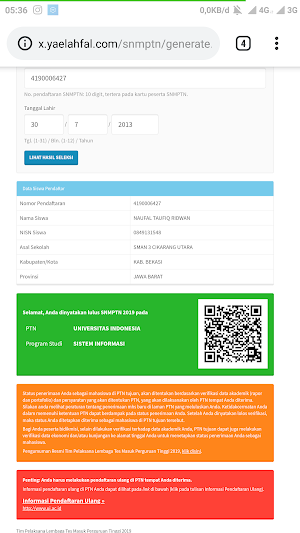
hai bang, kali ini w mau share fake snmptn. Terutama buat kalian yang dapat result label merah-merah wkwk.

Link: http://x.yaelahfal.com/

cara pakainya cukup mudah, pertamabuka link diatas. Selanjutnya pilih menu SNMPTN Generator lalu Selanjutnya isi semua form yang dibutuhkan. Lalu submit , selamat kamu lulus SNMPTN wkwk
Agar result kelihatan asli nomor pendaftaran berformat 4190XXXXXXXXX atau jika kalian tidak mau ribet, cukup isi asal saja, lalu screenshoot, coret bagiam nisn,nomor pemdaftaran dan barcode. Hanya untuk refreshing bang wkwk
Share & comment bang :)

Prank Tools Tokopedia
Lihat Detail

Prank Tools Tokopedia

Oke kali ini w mau share tools buat ngeprank temen - temen lo yang suka jailin lo. Tools ini berfungsi untuk menelpon nomor target yang berasal dari tokopedia.
cara gunainnya cukup mudah, masukan nomor target di tempat yang sudah di sediakan. contoh : 0895271926319 , menggunakan 08 , jangan menggunakan 62 atau +62 atau tanpa 0
sekian dari w, share & comment :)
Uh she up!  ekekekek
Cara membuat fake winner PUBG Mobile
Lihat Detail

Cara membuat fake winner PUBG Mobile


 Hai, nopal mau kasih tau bagaimana sih cara membuat fake winner PUBG Mobile? Lumayan bukan kalo memang bisa? ya iyalah lumayan buat pansos/pamer ke temen wkwk :D

PUBG MOBILE

  PUBG Mobile atau Player Unknowns Battle Ground versi mobile merupakan permainan bergenre battle royale roya sebelumnya game ini hanya tersedia untuk PC saja. Namun sekarang PUBG sudah tersedia versi Mobile untuk tipe android maupun IOS. Game yang dimana kita harus bertahan hidup bertempur dengan 90 player dan menjadi pemain terakhir yang masih bertahan hidup, maka player tersebut akan mendapatkan kemenangan yang biasa di sebut chicken dinner.

Nah sekarang ternyata hasil permainan tersebut dapat dibuat dengan sangat mudah. Bagaimana caranya? Nah jadi gini, buat kalian semua yang di ecengin atau di ledek karena blum pernah chicken dinner tools ini sangatlah berguna haha :D

Jadi, Tools ini berbasis website yang bisa di akses melalui https://jnckmedia.com/ImgEditor/PUBG/ (versi 1) atau melalui https://jnckmedia.com/ImgEditor/PUBG/V2/ (versi 2).

jika kalian mengakses yang versi pertama kalian hanya harus mengisi username kalian lalu submit. namun jika kalian mengakses versi kedua kalian harus mengisi username kalian, brapa kill yang di inginkan, Team Ranking yang kalian inginkan dan hit points yang kalian inginkan.
jadi mau versi 1 atau versi 2 ? hehe, kalo menurut nopal sih versi 2 lebih lengkap.